
Importando cadastro de pessoas
Neste artigo, você aprenderá como inserir toda a sua base de clientes e contatos de uma só vez no Tiro Digital utilizando uma planilha de importação.
1. Acessando o Painel de Importação
2. Preparando a sua Planilha
Na tela de importação, você verá link para baixar planilha modelo e uma lista de campos aceitos pelo sistema. Para que a importação funcione, sua planilha deve seguir as regras do software:
- Dados Obrigatórios: Toda planilha deve conter, no mínimo, o Nome e o CPF/CNPJ em cada linha.
- Instruções de Preenchimento: Observe os textos em azul à frente de alguns campos. Eles são links que explicam o formato aceito, exclusivo daquele campo.
- Exemplo: Se sua planilha tiver a coluna "Sexo", os dados devem ser preenchidos apenas como M ou F (ou Masculino/Feminino).
Dica: Quanto mais completa estiver sua planilha, mais rico será o cadastro no sistema.
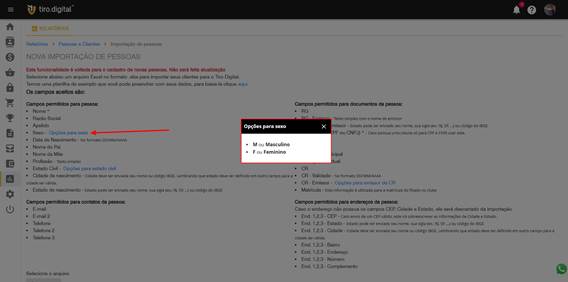
Legenda: Tela de importação
3. Realizando o Upload e o Vínculo de Colunas
Com a planilha pronta em seu computador:
- Ao final da página de instruções, clique em UPLOAD.
- Selecione o arquivo Excel desejado e clique em Abrir.
Mapeamento de Dados: O sistema mostrará uma prévia da sua planilha. Você deve identificar cada coluna informando ao sistema o que aquele dado representa (ex: selecionar "Telefone" acima da coluna que contém os números).
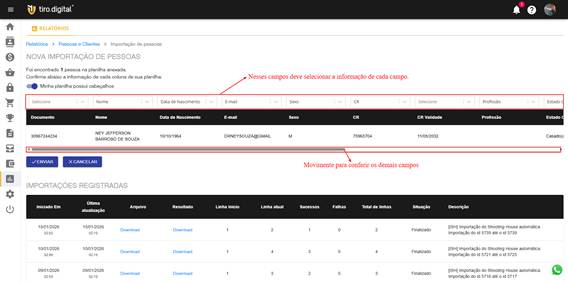
Legenda: Validando campos de cada coluna.
Opção: Minha planilha possui cabeçalhos
- Ativado: Informe ao sistema que a primeira linha da planilha contém apenas os nomes das colunas (Ex: Nome, CPF, Endereço).
- Desativado: Use esta opção se a primeira linha da planilha já contiver os dados de uma pessoa.
Após identificar todas as colunas, clique em Enviar e aguarde o processamento.
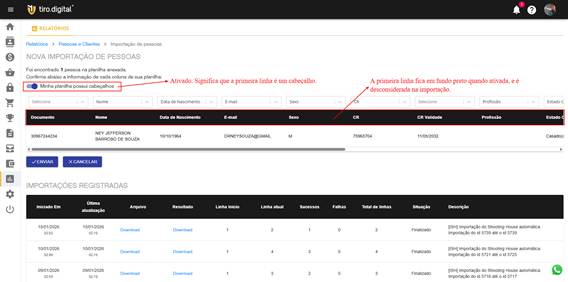
Legenda: Definindo se a planilha possui cabeçalho
4. Analisando o Resultado da Importação
Ao finalizar, o sistema apresentará o resumo da operação:
- Coluna Sucesso: Indica a quantidade de pessoas cadastradas corretamente.
- Coluna Falha: Indica quantas linhas não puderam ser importadas devido a erros nos dados (ex: CPF inválido ou formato incorreto).
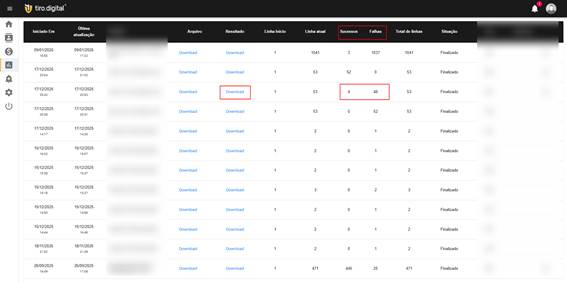
Legenda: Tela de registro das importações.
Como corrigir falhas?
Se houver falhas, clique no ícone de Download na coluna de resultado.
- O sistema baixará uma planilha indicando exatamente em qual linha ocorreu o erro e o motivo da falha.
- Corrija os dados apontados nesta planilha de erro.
- Realize um novo upload apenas com as linhas que haviam falhado anteriormente.
No comments to display
No comments to display