
Emitindo NF Genérica
O Emissor Genérico é utilizado para emitir notas avulsas que não são geradas automaticamente por uma venda no sistema (ex: devoluções, remessas para conserto, ajustes fiscais, etc.).
Para acessar, siga o caminho:
Entendendo as Finalidades
Antes de preencher, identifique qual tipo de nota você precisa emitir:
NF-e Normal (Nota de Saída)
É a nota fiscal padrão, a mais comum no dia a dia.
- O que é: registra a venda de um produto, ou uma simples remessa (transporte).
- Quando usar: sempre que você vender uma mercadoria ou precisar enviá-la para outro lugar (mesmo que não seja venda, como envio para conserto ou demonstração).
NF-e de Devolução / Estorno
Permitem anular ou reverter uma operação anterior.
- Devolução: Usada quando o cliente recebe a mercadoria, mas decide devolvê-la (por defeito ou desistência). Ela anula os impostos gerados na venda.
- Estorno: Usada especificamente quando o prazo legal para cancelamento da nota (geralmente 24h) já expirou, mas a mercadoria não circulou (não saiu da empresa). É uma forma fiscal de dizer “essa venda não aconteceu”.
NF-e de Ajuste
É utilizada para fins escriturais (contábeis e fiscais) e não envolve movimentação física de mercadorias.
- O que é: uma nota para ajustar lançamentos no sistema ou transferir créditos de impostos.
- Quando usar: quando você precisa creditar ICMS sobre o ativo permanente ou outras situações puramente burocráticas exigidas pela contabilidade.
NF-e Complementar
Como o nome diz, ela permite complementar (somar) valores que faltaram na nota original.
- O que é: uma nota que adiciona dados à nota anterior. Ela não substitui a original; as duas juntas formam a operação correta.
- Quando usar: se você emitiu uma nota e depois percebeu que o preço estava menor do que deveria, que a quantidade estava errada ou que o imposto calculado foi menor que o correto. Você emite uma nota somente com a diferença a ser acrescida.
Inutilizar Numeração
Este não é um tipo de nota, mas sim um processo de segurança junto à Sefaz (Secretaria da Fazenda).
- O que é: O aviso ao governo de que um determinado número de nota fiscal não existe e não será usado.
- Quando usar: se, por um erro do sistema ou uma falha na impressora, a numeração pulou (ex: emitiu a 10 e depois a 12, pulando a 11). Você deve “inutilizar” o número 11 para informar ao governo que você não está escondendo uma venda fria naquela numeração falhada.
Preenchimento Básico (Campos Comuns)
Para a maioria das notas, você deverá preencher os campos iniciais:
- Modelo: Escolha NF-e (Nota Grande — modelo 55) ou NFC-e (Cupom — modelo 65, somente para Inutilizar Numeração).
- Finalidade: Selecione uma das opções explicadas no tópico Entendendo as Finalidades.
- Tipo de Operação:
- Saída: Destinatário é um terceiro (Cliente/Fornecedor).
- Entrada: Você está emitindo uma nota para sua própria empresa.
- Natureza de operação:
Descrever a natureza conforme a finalidade. (Não há um padrão)
Seguem algumas sugestões.
Para NF-e Normal (Saída)
- Venda de mercadoria adquirida de terceiros: usada por comércios que revendem produtos.
- Remessa para conserto: quando você envia um equipamento para arrumar e ele vai voltar.
- Bonificação, doação ou brinde: quando você envia algo sem cobrar.
Para Devolução e Estorno:
- Devolução de venda: quando seu cliente devolve algo para você.
- Devolução de compra para comercialização: quando você devolve algo ao seu fornecedor.
- Estorno de NF-e não cancelada no prazo legal: usado para anular a operação fora do prazo.
Para NF-e de Ajuste:
- Transferência de Crédito de ICMS: Ajustes fiscais entre filiais ou para o governo.
- Baixa de estoque por perda, roubo ou deterioração: quando o produto estraga ou some e você precisa dar baixa oficial.
Para NF-e Complementar:
- Complemento de Preço e/ou quantidade, ou Impostos.
Como preencher cada finalidade
NF-e Normal (Saída) / Devolução e Estorno
Se estiver emitindo uma Devolução ou Estorno, além dos campos básicos, aparecerá um campo extra obrigatório:
- Chave da nota referenciada: informe a chave da nota que está sendo devolvida.
Essa chave é um código numérico de 44 dígitos que geralmente fica no canto superior direito da nota, abaixo do código de barras.
Informe os dados do destinatário.
- Se for Pessoa Física, informe o CPF.
- Se for Pessoa Jurídica, informe o CNPJ.
- Os dados serão preenchidos automaticamente, somente revise.
É preciso que a pessoa já esteja cadastrada no sistema.
Clique em Adicionar produto, busque pelo nome e preencha os dados. Abaixo alguns campos que precisam de mais ATENÇÃO.
- Impostos: Selecione a classe conforme a finalidade ou escolha “Informar manualmente” para preencher os dados fiscais.
- Se o item for arma de Fogo:
- Altere o campo Detalhamento específico para “Armamentos”.
- Isso criará a aba Armas de fogo, onde você deve preencher os dados da arma.
Dica: Se desejar que a descrição saia na DANFE, informe os dados também no campo “Descrição completa da arma *” e na aba Outros > Informações adicionais do produto.
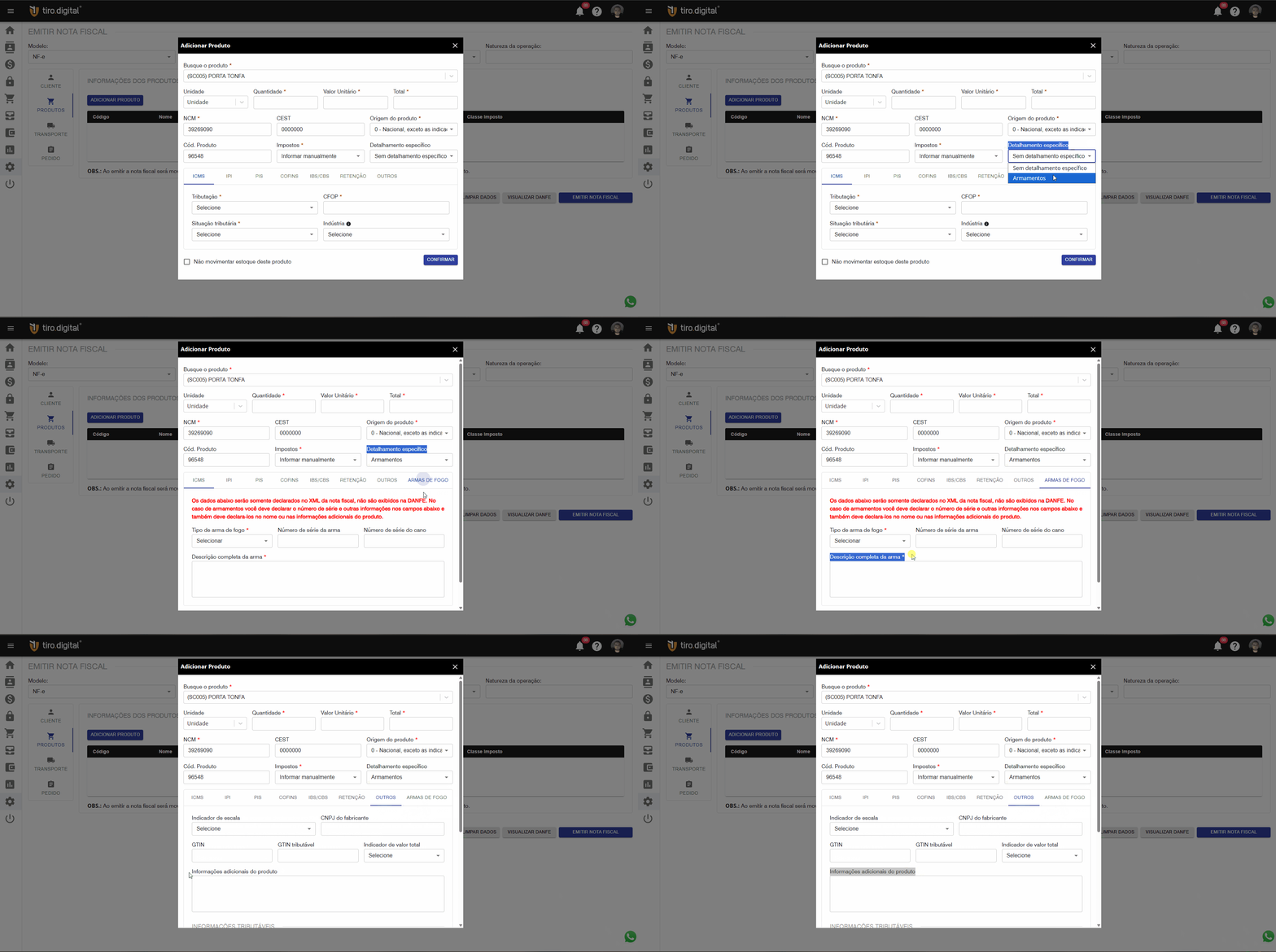
Legenda: Campos onde deve preencher os detalhamentos da arma para exibição na DANFE e XML.
Movimentação de Estoque:
Marque se deseja que essa emissão movimente o estoque.
Essa opção aplica-se somente a Munições, PCEs e outros produtos. Armas de fogo não movimentam estoque por aqui, mesmo que a opção esteja marcada.
Preenchidos os dados, clique em CONFIRMAR. Repita os passos para cada produto, se necessário.
- Modalidade de frete: selecione a modalidade usada ou marque Sem Ocorrência de Transporte.
- Dados do frete: se houver frete, preencha os campos conforme a necessidade ou orientação do fornecedor (espelho da nota).
- Transportadora: marque a opção para informar a transportadora e insira o CPF ou CNPJ (a transportadora precisa estar cadastrada no sistema).
Preencha conforme a necessidade ou solicitação do destinatário.
O campo presença, este é o único campo obrigatório desta aba. Escolha a opção que melhor atende à operação.
Finalização: Com tudo preenchido, clique em Visualizar DANFE para conferir e/ou em Emitir nota fiscal para enviar à SEFAZ.
NF-e de ajuste:
Informe os dados do destinatário.
- Se for Pessoa Física, informe o CPF.
- Se for Pessoa Jurídica, informe o CNPJ.
- Os dados serão preenchidos automaticamente, somente revise.
- Preencha as Informações complementares e Informações ao fisco (rodapé da NF-e).
É preciso que a pessoa já esteja cadastrada no sistema.
- Situação tributária (ICMS): Selecione na lista.
- Código CFOP de ajuste: informe o código correspondente.
- Valor do ICMS a ser ajustado: insira o valor.
- Valor do ICMS ST a ser ajustado: insira o valor.
Preenchidos os dados, pode clicar em Emitir nota fiscal.
NF-e Complementar
Neste modelo, existem dois campos adicionais importantes no topo da tela:
- Complementar: Escolha o que será complementado (Preço e/ou quantidade, OU Impostos).
- Chave de acesso da NF-e emitida anteriormente: informe a chave (44 dígitos) da nota original que está sendo complementada.
Informe os dados do destinatário.
- Se for Pessoa Física, informe o CPF.
- Se for Pessoa Jurídica, informe o CNPJ.
- Os dados serão preenchidos automaticamente, somente revise.
- Preencha as Informações complementares e Informações ao fisco (rodapé da NF-e).
É preciso que a pessoa já esteja cadastrado no sistema.
O preenchimento muda conforme o que você selecionou no topo:
- Se selecionou “Preço e/ou quantidade”:
- Adicione os mesmos produtos da nota original.
- Informe os mesmos dados fiscais da original.
- Preencha somente com os dados de valores/quantidade que deseja complementar (a diferença).
- Se selecionou “Impostos”:
- Informe o CFOP e o código de benefício fiscal (se aplicável).
- Marque qual imposto deseja complementar e preencha os dados de cada um.
Os dados fiscais devem ser validados com a contabilidade, por serem dados sensíveis que influenciam diretamente na empresa.
Inutilizar Numeração
Esta finalidade abrange NF-e e NFC-e. Escolha o modelo que deseja inutilizar e preencha o Menu Inutilizar:
- Série da numeração: informe a série que a nota utiliza (verifique no cabeçalho de uma nota anterior).
- Numeração inicial e Numeração final:
- Para uma única nota: informe o mesmo número nos dois campos.
- Para um intervalo: informe a primeira nota em “Inicial” e a última em “Final”.
- Justificativa da inutilização: descreva o motivo (ex: erro de impressão, pulo de numeração).
Dúvidas comuns
Preciso que o ICMS seja destacado em campo próprio, como faço?
Para que o ICMS seja destacado em campo próprio na NF-e, vai depender da SITUAÇÃO TRIBUTARIA (CST / CSOSN) e para isso é preciso alterar essa informação na classe de imposto utilizada, ou caso esteja informando manual alterar essa informação em cada produto com impostos manuais. Para empresas optantes do Simples Nacional, é geralmente usado o código 900, mas todos esses dados devem ser validados com a sua contabilidade.
Minha emissão está dando erro de IE?
IE, é a Inscrição estadual. E esse erro virá informando se o mesmo está faltando para o destinatário ou emitente.
É preciso conferir o cadastro e preencher com essa informação corretamente.
Para consultar a IE pode utilizar a página Cadastro Centralizado de Contribuinte (CCC
No comments to display
No comments to display