
Inconsistências de registro de vendas no SisGCorp, como resolver?
O que é uma inconsistência de registro?
Uma inconsistência de registro ocorre quando há uma falha nano comunicaçãoregistro da venda de uma munição com a utilização do nosso robô. Essa falha é traduzida com um empenho gerado no sisgcorp onde esse empenho não é finalizado, fica em aberto com status de Empenhado. Essa venda foi registrada no sisgcorp porém não teve o sistema SisGCorp durante oseu processo de registro deconcluído.
Essas deinconsistências munições.são Isso pode acontecergeradas devido a:a alguns motivadores e exibem erros como os apresentados abaixo:
- Problemas de conexão com os servidores do
Exército Informaçõessisgcorp,incorretaserros comuns a serem exibidos: "Erro 500: Internal Server Error" ouincompletas"Erro 504: Gateway Timeout";- Embalagem da munição não está registrada no
cadastro Instabilidadesestoquetemporáriasdanoslojasistemasdoexternossisgcorp (casos comuns são aquelas onde a PAVEI/Samburá/Outras não fizeram a transferência correta para a sua loja), erro comum a ser exibido: "A embalagem não está disponível para ser detalhada na Pessoa Jurídica!";- Embalagem ou lote
incorretodeclaradoparajáofoiprodutoutilizadovendidoem outra venda já realizada, erro comum a ser exibido: "Esse Lote ou embalagem não está disponível no seu estoque! XXXXXX"
Como identificar itensessas com falhainconsistências
Disponibilizamos 3 ferramentas para identificar itens com inconsistências de registro no SisGCorp:sisgcorp:
1. Diretamente na tela de venda:
- Itens com falha são destacados com o botão de
SisGCorpsisgcorp na cor laranja. - Ao clicar no ícone, uma janela exibe detalhes do erro.
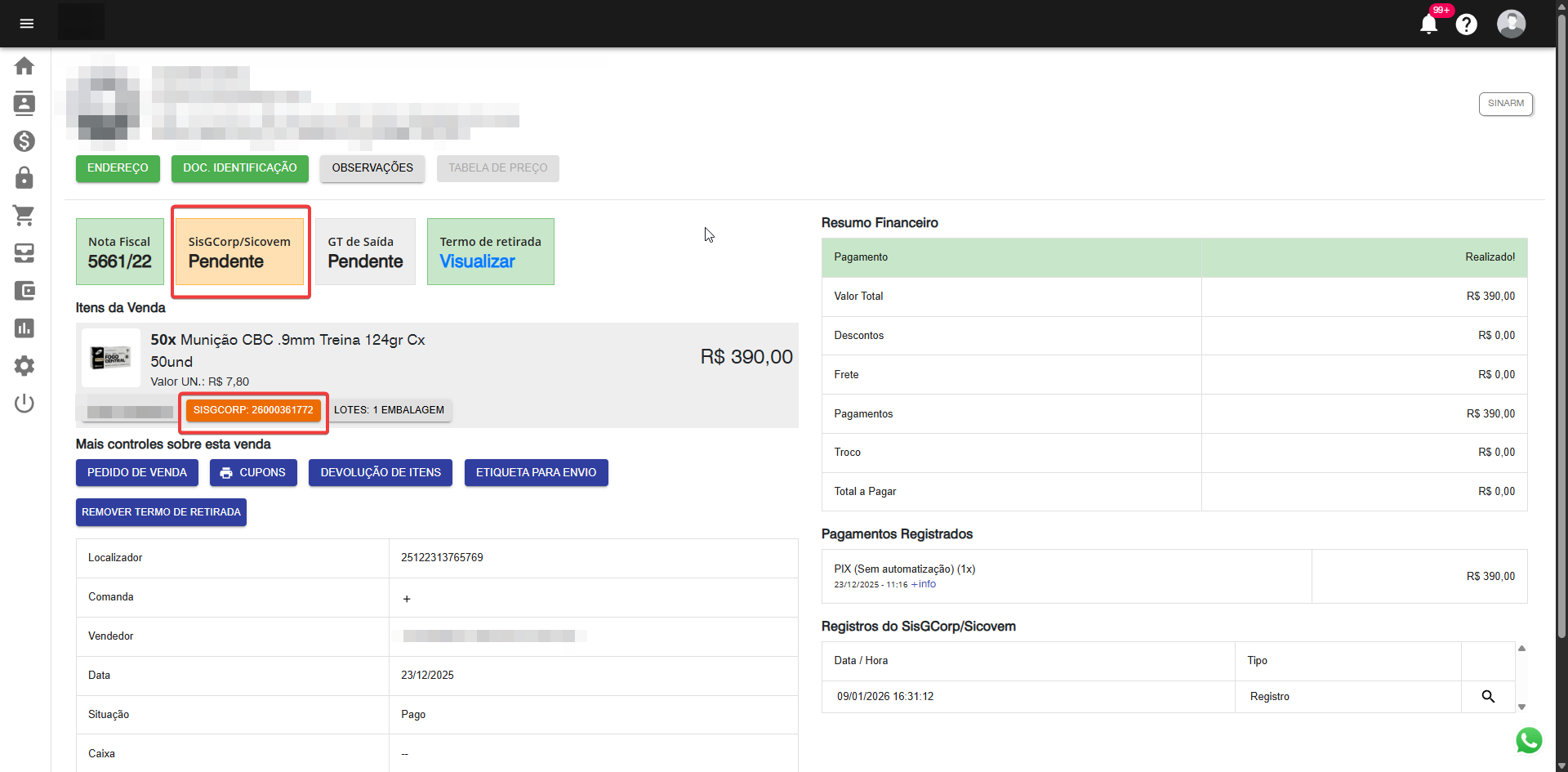
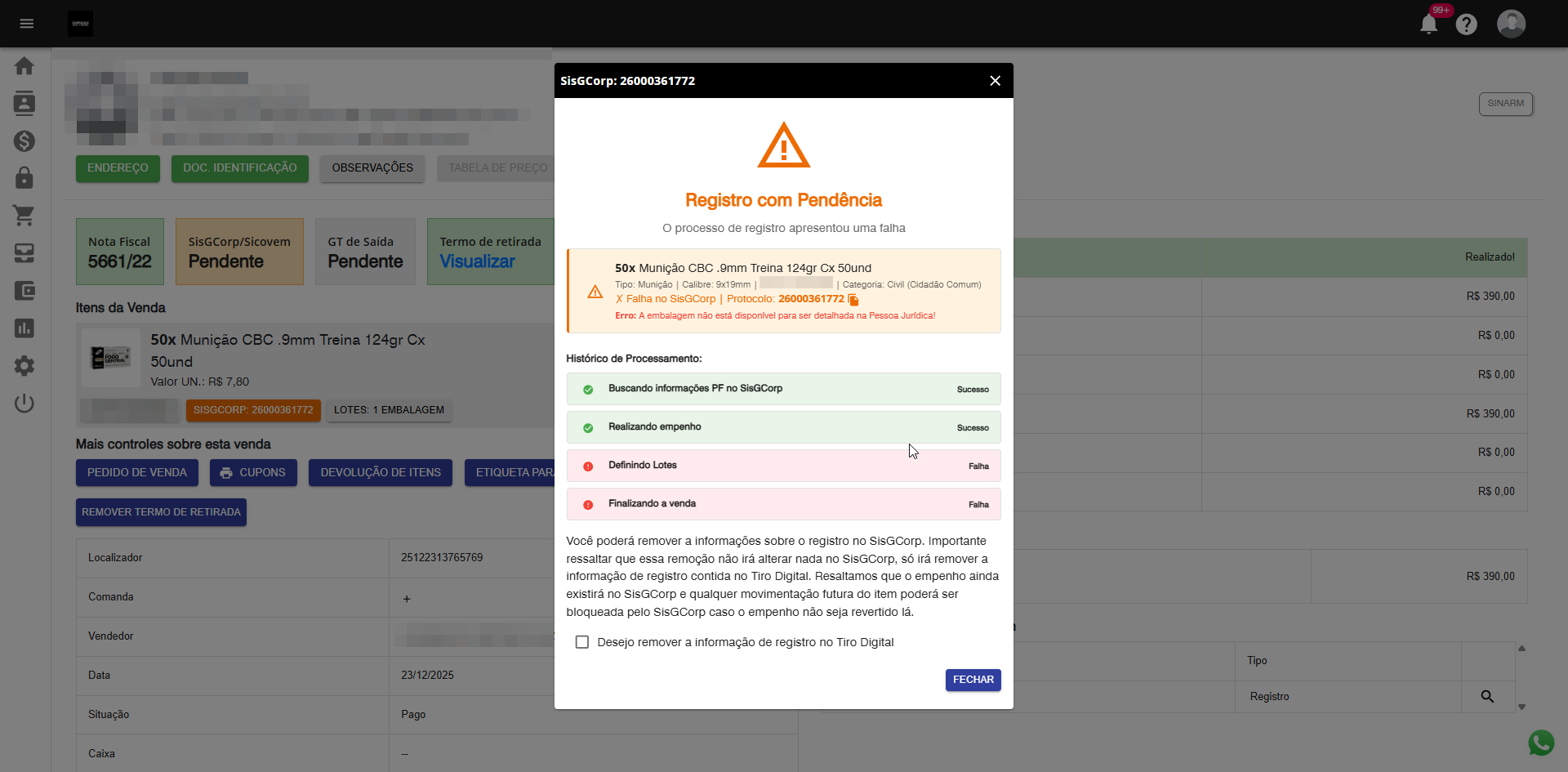
- Itens com falha são destacados com o botão de
2. No relatório de "Vendas inconsistentes com SisGCorp":
- Acesse o relatório através do menu Relatórios > Vendas > Vendas inconsistentes com
SisGCorp.sisgcorp. - O relatório lista todas as vendas com falhas, detalhando os itens afetados e as mensagens de erro.
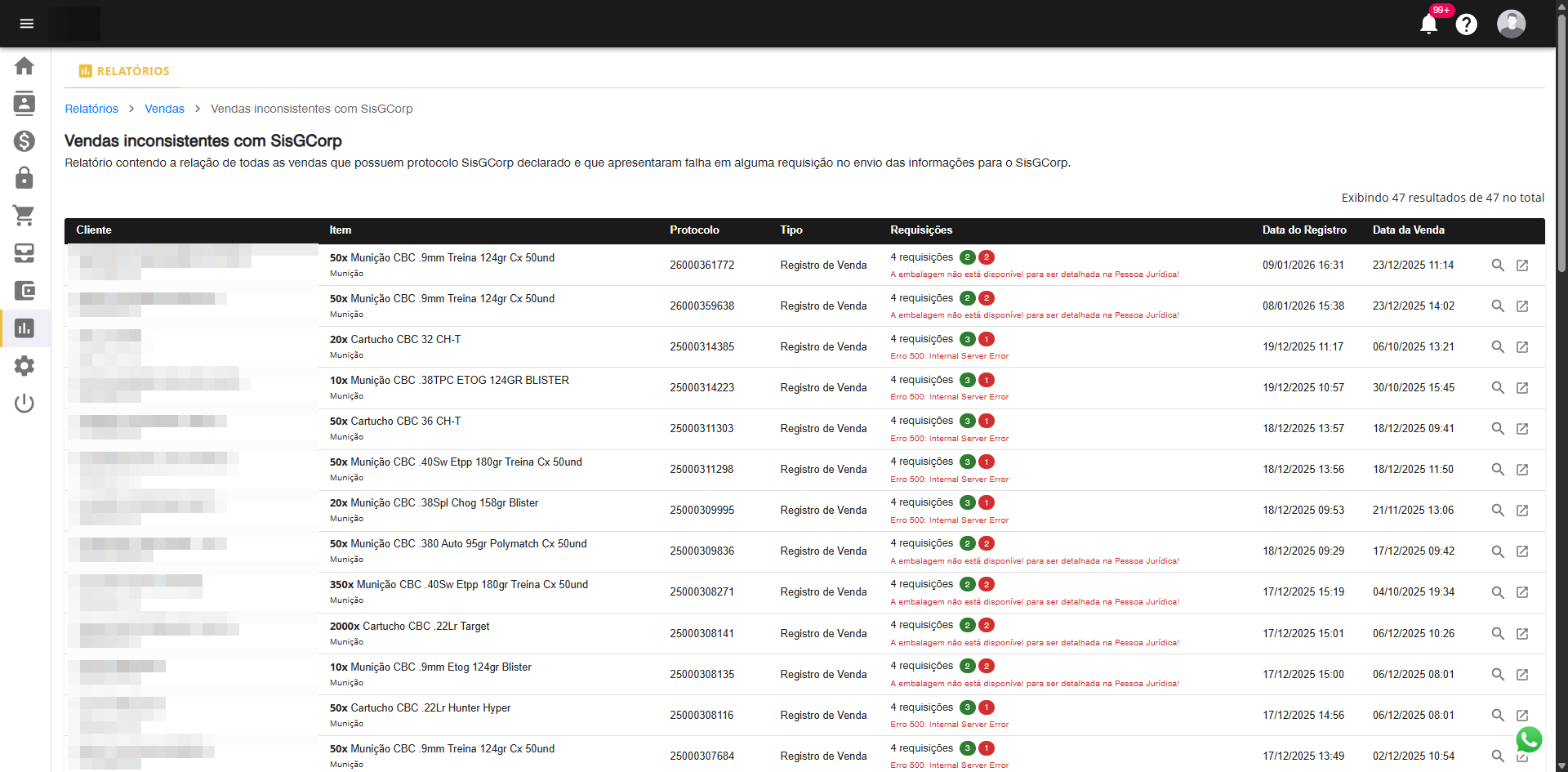
- Acesse o relatório através do menu Relatórios > Vendas > Vendas inconsistentes com
3. Através da sincronização de vendas com o SisGCorp:
- Acesse o menu Configurações > Produtos > SisGCorp/Sicovem e realize uma conferencia de vendas.
- Na conferência de vendas serão listadas todas as inconsistências encontradas entre o Tiro Digital e o
SisGCorp.sisgcorp. 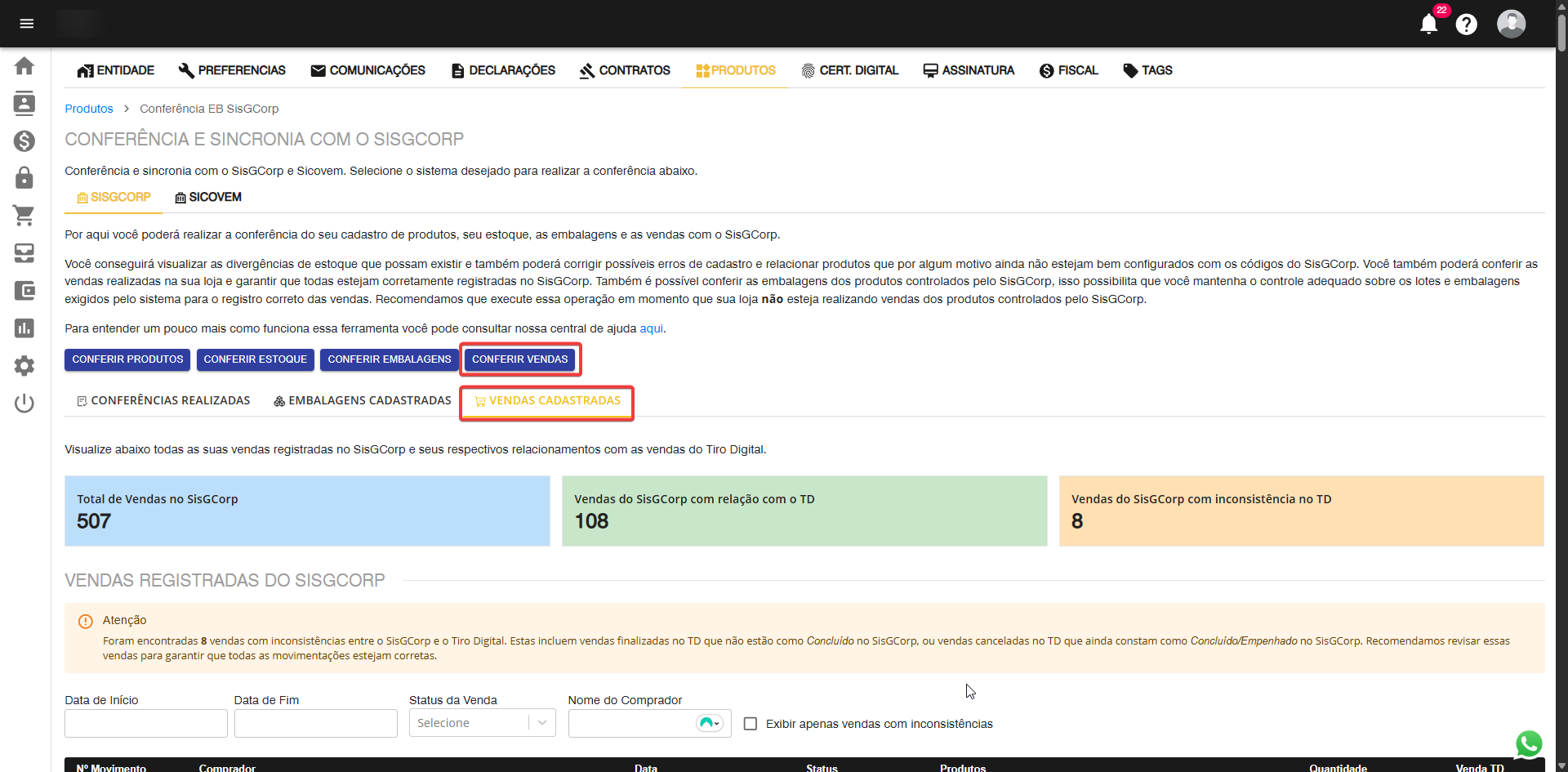
Como resolver o problema
Opção 1: Corrigir os erros e Tentarregistrar Novamentenovamente pelo tiro digital
1.
Identifique o motivo da falha na mensagem de erroErro como "Erro 500: Internal Server Error" ou "Erro 504: Gateway Timeout" indicam problemas temporários no SisGCorp.Erro como "A embalagem não está disponível para ser detalhada na Pessoa Jurídica!" significa que o identificador da embalagem foi informado errado, ou que a embalagem já foi vendida ou que não se encontra disponível no SisGCorp.Erro como "Esse Lote ou embalagem não está disponível no seu estoque! XXXXXX" indica que o lote foi informado incorretamente ou não existe.
2.Corrija as informações, caso necessário:Verifique os dados do cliente (CPF/CNPJ, CRAF, nome, etc.)Confirme os detalhes do produto (lote, embalagem, quantidade)Assegure-se de que o estoque está atualizado
3.Chegando aqui temos 2 opções:CancelarCancele o empenhoenofazersisgcorp
Cancele o empenho no sisgcorp pois será necessário realizar uma nova tentativa de registroutilizandoqueairánossagerarextensãoum novo empenho.- Remova o
Corrigircódigoosdodadossisgcorpdiretamentedo item da sua venda noSisGCorp,tiroinformando corretamente as embalagens e o numero da NF. Depois ir até o Tiro Digital, remover a informação de registro e informar o protocolo de registro manualmente. (Isso fará com que o sistema considere o item como registrado com sucesso)
Opção 2: Remover Informação de RegistrodigitalSe não for possível corrigir o problema ou se decidir não registrar no sistema externo:1.Marque o checkbox "Desejo remover a informação de registro no Tiro Digital" no card do item com falha2.eClique em"Confirmar Remoção"3. O sistema removerá apenas as informações de registro do SisGCorpdaquele item específico4.finalize. Os demais itens da venda não serãoafetadosafetados, somente o item que está tratando- Corrija as informações necessárias
Agora você poderá editar as informações de lote e embalagem do item vendido e poderá corrigir qualquer erro encontrado. - Tente novamente o registro pelo robô
Solicite ao robô para realizar o registro da venda novamente
Opção 2: Realize o registro no sisgcorp manualmente
- Cancele o empenho no sisgcorp
Cancele o empenho no sisgcorp pois será necessário realizar uma nova tentativa de registro que irá gerar um novo empenho. - Registre a venda manualmente no sisgcorp, sem auxílio do Tiro Digital e seu robô
Faça todo o fluxo de venda manualmente pelo sisgcorp para tentar o registro sem auxilio do tiro digital; - Remova o código do sisgcorp do item da sua venda no tiro digital
Marque o checkbox "Desejo remover a informação de registro no Tiro Digital" no cartão do item com falha e finalize. Os demais itens da venda não serão afetados, somente o item que está tratando - Registre o número do empenho manual no Tiro Digital
Tendo sucesso no registro manual você pode indicar que fez o registro manual no sisgcorp e colocar o código do empenho obtido para finalizar a venda no tiro digital
Opção 3: Cancele o empenho no sisgcorp e deixe a venda sem registro
Esta opção só deve ser utilizado caso as duas opções anteriores não tiverem tido sucesso. Deixando a venda sem registro ela será controlada somente através de mapa interno e ficará pendenciada no tiro digital como sem registro. Você poderá tentar um novo registro a qualquer tempo. Esses são casos comuns onde o sisgcorp realmente não permite o registro da venda por falhas internas.
- Cancele o empenho no sisgcorp
Cancele o empenho no sisgcorp pois será necessário realizar uma nova tentativa de registro que irá gerar um novo empenho. - Remova o código do sisgcorp do item da sua venda no tiro digital
Marque o checkbox "Desejo remover a informação de registro no Tiro Digital" no card do item com falha e finalize. Os demais itens da venda não serão afetados, somente o item que está tratando
⚠️ ATENÇÃO: A remoção da informação de registro não desfaz a venda no Tiro Digital e não faz nenhuma alteração noSisGCorp,sisgcorp, apenas remove o vínculo com o protocolo do SisGCorp. Você é responsável por garantir que a venda esteja em conformidade com a legislação vigente. Aquele item da venda ficará como pendente para registro posterior
Perguntas Frequentes
Por que alguns itens aparecem com sucesso e outros com falha na mesma venda?
Cada item de uma venda pode ter requisições independentes no SisGCorp. É possível que alguns itens sejam registrados com sucesso enquanto outros apresentem falhas devido a validações específicas de cada produto.
O que acontece se eu remover a informação de registro?
A remoção apenas desvincula o item do protocolo SisGCorp no Tiro Digital. A venda permanece registrada normalmente no Tiro Digital e no SisGCorp, mas sem o número de protocolo externo.