
Resolvendo uma NF de entrada de mercadoria
Entendendo os Status da NFeNota
Antes de comprainiciar, confira o significado de cada status da NF-e no sistema:
✨
Tutorial- Aguardando
Resumidoresolução: A nota foi importada, mas os itens ainda não foram vinculados aos cadastros do sistema. (geradoNão porconsta IA)
no estoque).Acessando a
NFNota noFiscalSistema
Para [00:10]
Vá atéiniciar aabaresolução"NotasdeFiscais"umaenota:localize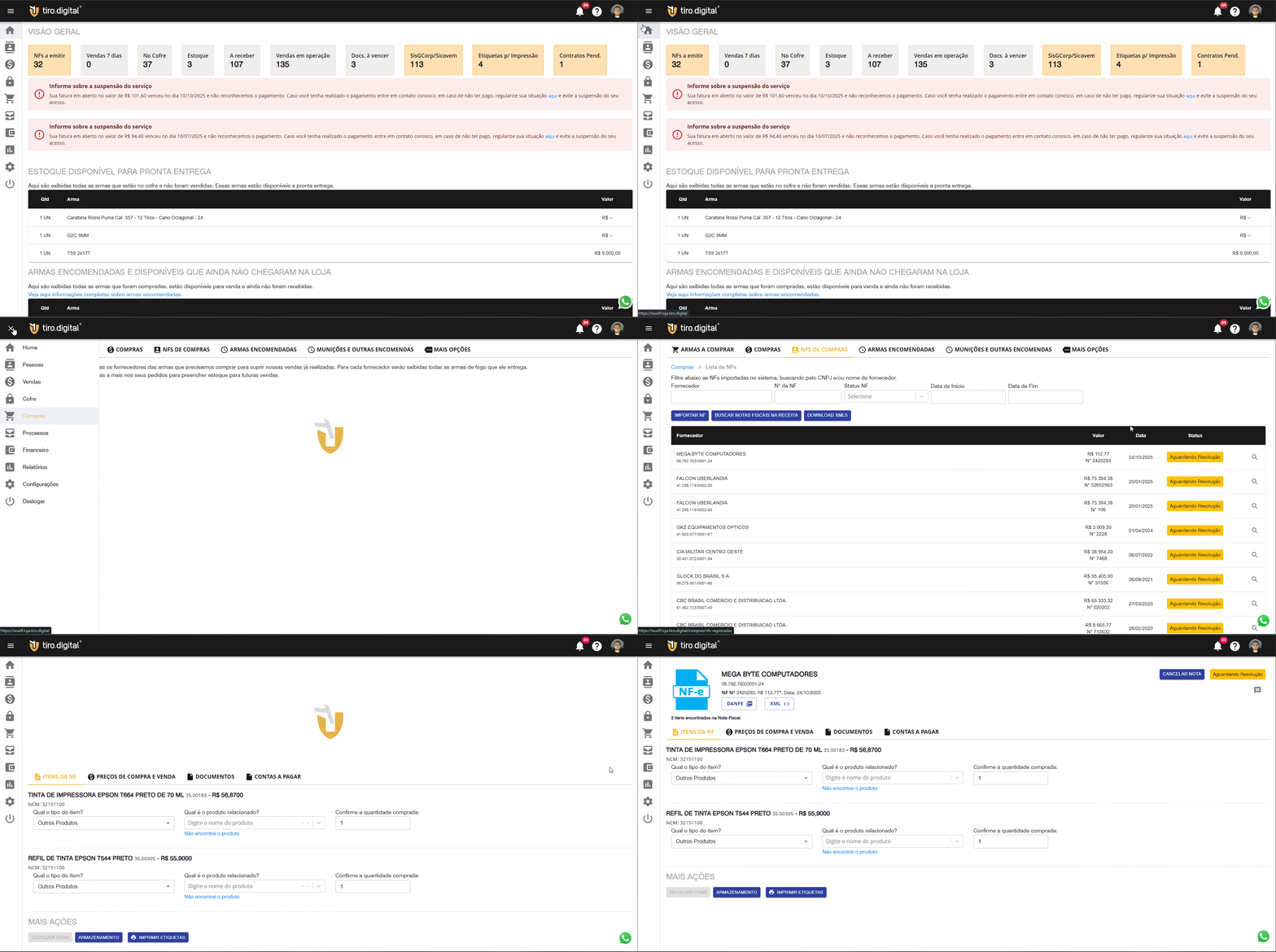 Legenda: Acessando a nota no menu de compras.
Na nota, você verá os dados vindos do XML (Nome do item, Código do fornecedor, valor e NCM). Siga os passos abaixo conforme o tipo de item:
Vinculando Armas de Fogo
O sistema identifica automaticamente itens que são armas pelo NCM.
- Verifique os dados:
- O item é uma arma de fogo? Deve estar marcado como Sim.
- Qual seu número de série? Se não vier preenchido do XML, insira manualmente.
- Vincule ao cadastro:
- No campo Qual é o produto relacionado?, digite parte do nome do modelo e selecione a opção correta na lista.
Evite copiar e colar o nome completo para não errar a busca, pois se tiver qualquer caractere a mais, a menos, ou espaço no nome o sistema não vai localizar.
VerificandoDefinaosoDadosdestino daNotaarma:[00:40]ConfirmeClique em Buscar Venda e se a arma já foi vendida e precisa ser vinculada a um pedido existente, basta selecionar a venda.- Ou selecione Manter arma em estoque para guardar no cofre.
- Clique em Vincular e depois em Salvar.
- Opcional: Marque a caixa para atualizar o
fornecedor,preçoosde custo no cadastro do produto, se desejar.
- Opcional: Marque a caixa para atualizar o
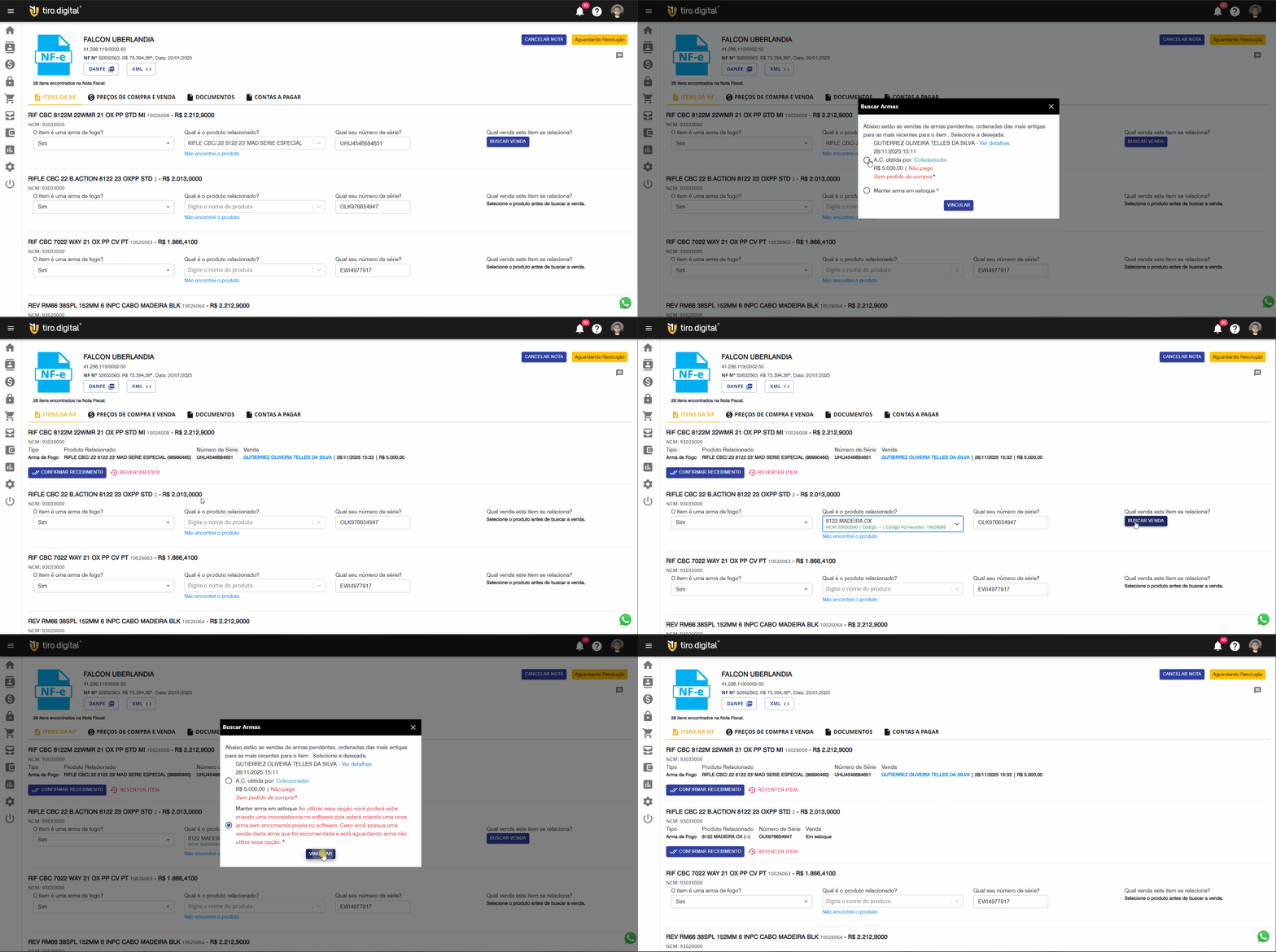 Legenda: Vinculando arma ao cadastro e definindo destino (Venda ou Estoque).
Vinculando Outros Produtos (Acessórios e Munições)
Para itens que não são armas, o processo é similar, com atenção redobrada à quantidade.
- Verifique o Tipo e o Produto:
- Confira se o Tipo do item está correto.
- No campo Qual é o produto relacionado?, busque e selecione o cadastro correspondente no sistema.
- Confirme a Quantidade (Atenção às Munições):
- O sistema controla munições por unidade, não por caixa.
Se você comprou 10 caixas com 50 munições cada, informe 500 no campo quantidade.
- Recebimento:
- Se já estiver com o produto em mãos, marque a opção de recebimento imediato.
- Se desejar, marque a opção para atualizar o valor de compra no cadastro.
- Clique em Salvar.
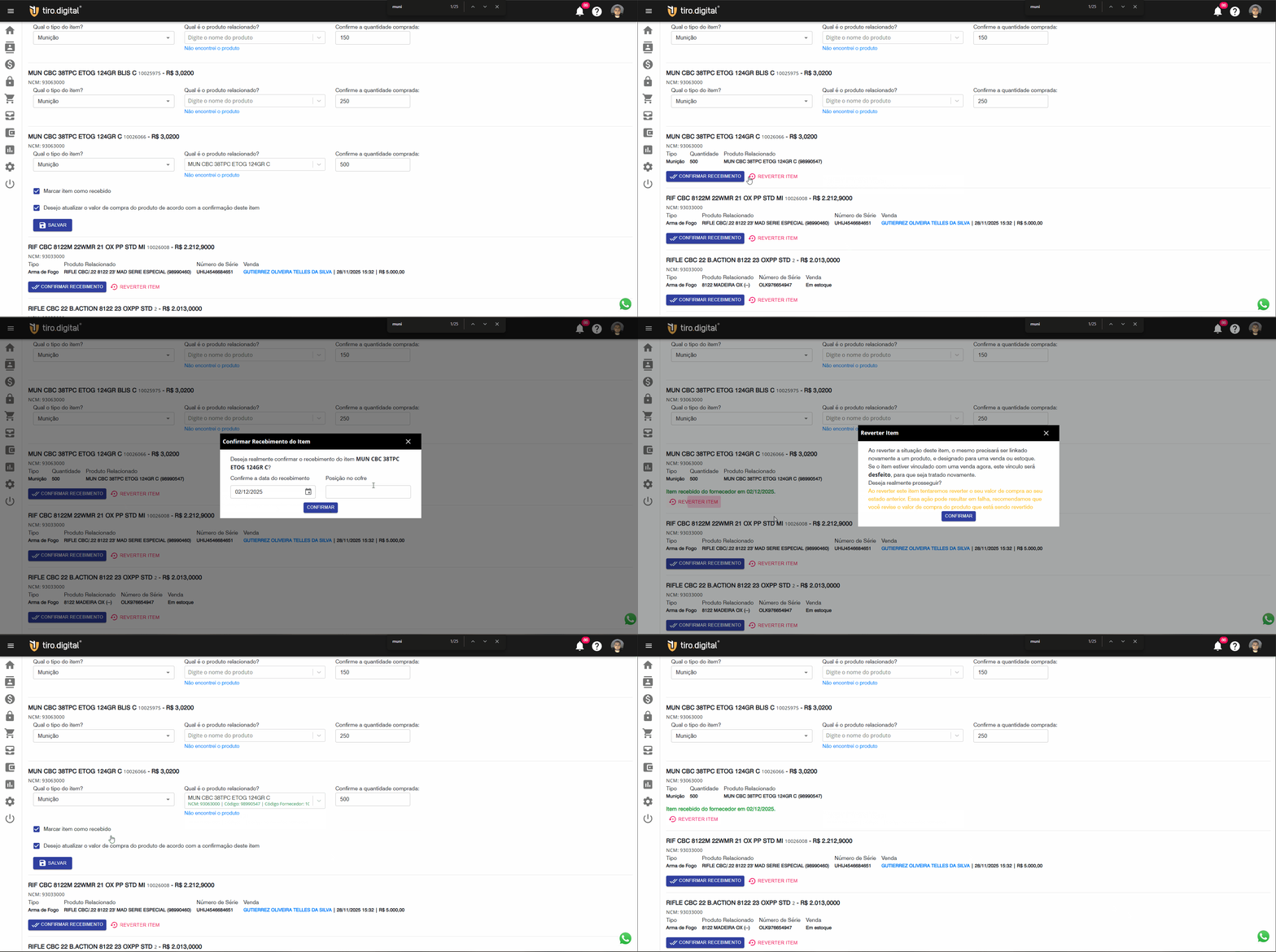 Legenda: Vinculando outros produtos e ajustando quantidades.
Confirmando o Recebimento (Finalização)
Se a nota ficou com status Em trânsito (você vinculou, mas não marcou como recebido), siga este passo para finalizar:
- Na nota, clique em Confirmar recebimento.
- Informe a Data de recebimento.
- (Opcional) Preencha a Posição no cofre para organização física.
- Clique em Confirmar.
Após realizar isso para todos os
valoresitens, a nota mudará para o status Finalizada.Solução de Problemas Comuns
- Clique em Não encontrei o produto (logo abaixo do campo de busca).
- Tente buscar novamente na janela que abrirá (isso busca em todo o banco de dados, não somente nos vinculados ao fornecedor).
- Se ainda assim não encontrar, clique em Cadastrar [Tipo do Item], preencha os dados e salve. O sistema retornará para a nota automaticamente.
Isso ocorre quando o NCM do cadastro é diferente do NCM da
NF.nota (pode ser um NCM descontinuado).- Se tiver certeza que é o produto correto, pode selecionar e vincular mesmo assim.
- Posteriormente, recomenda-se atualizar o cadastro do item com o NCM válido.
Atribuindo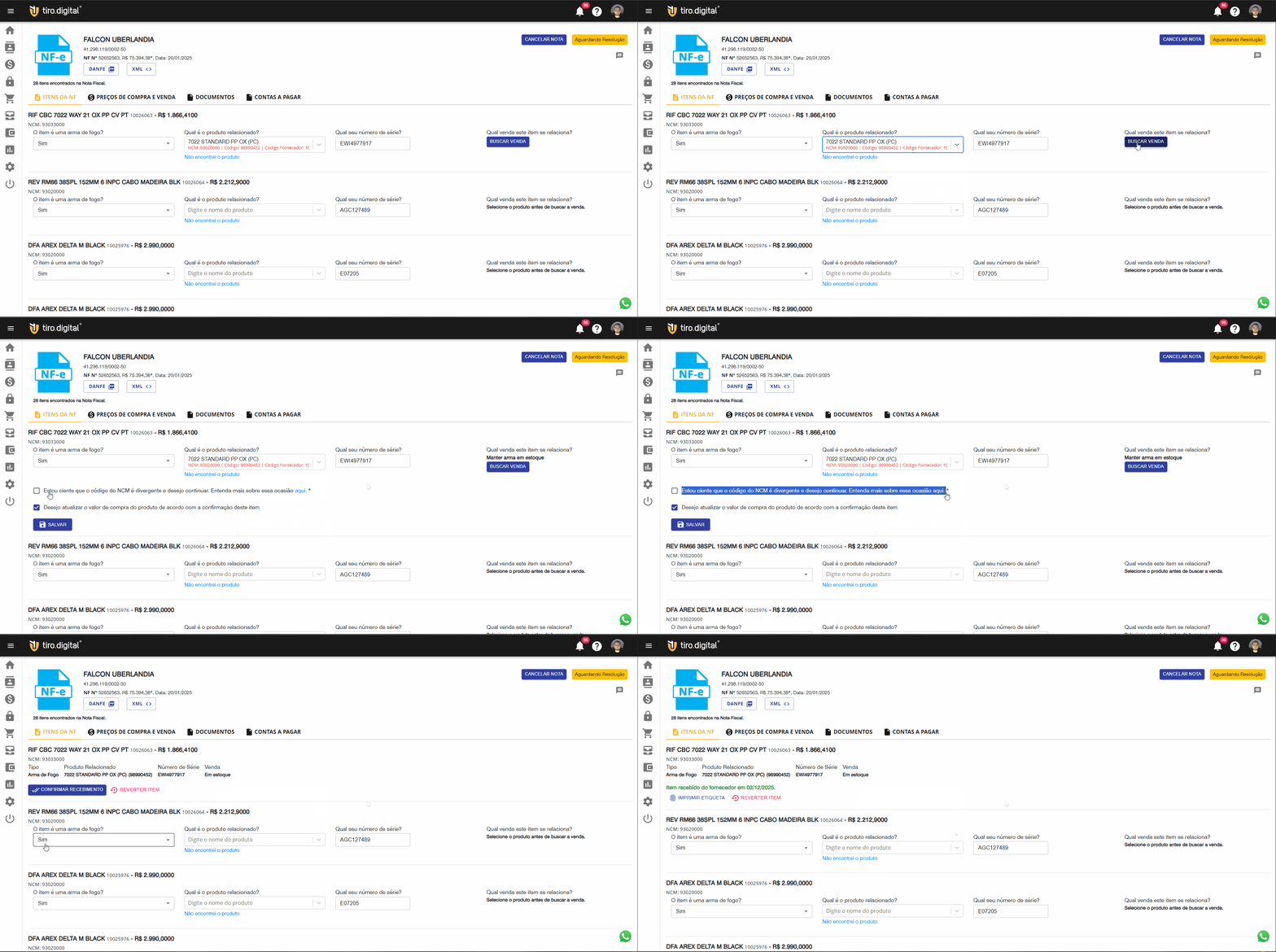 Legenda:
 aConfirmandoNotaitemacomumaNCMVendadivergente[01:10]do cadastrado.Caso
a mercadoria tenha sido vendida, vincule-a ao cliente correspondente.
Finalizando a Resolução [02:00]
Confirme o recebimento dos produtos e marque a NF como processada.