
Importando uma NF de entrada de mercadoria
EsteNo vídeoTiro demonstraDigital, comoexistem dois métodos para dar entrada em Notas Fiscais Eletrônicas (NF-e) de compra: através do arquivo XML (salvo em seu computador) ou pela Busca na Receita.
Para acessar a tela de importação, siga os passos abaixo:
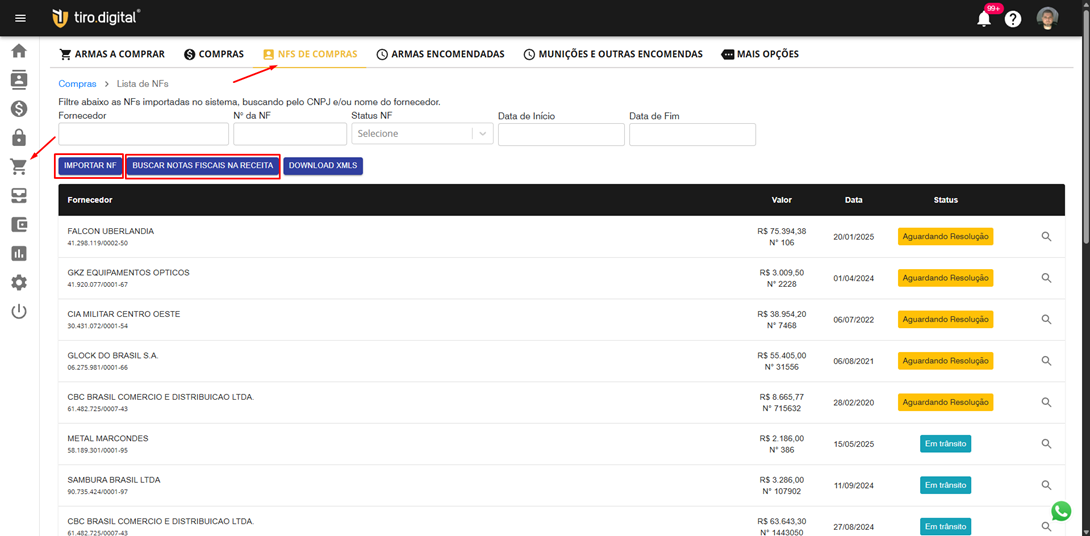 Legenda: Tela de gerenciamento de compras com destaque para as opções de importação de XML e Busca na Receita.
Nesse momento deve escolher qual o XMLmétodo de umaimportação notaserá fiscalutilizado, de entrada de mercadoria. Este ésegue o primeiropasso a passo para darcada aum.
Através do arquivo XML (salvo em seu computador):
- Clique no botão de
mercadoriasIMPORTARaNF. - Clique
suanoloja.botãoApósdeaUPLOADimportaçãoreferentedoao arquivo XML. - Em seguida busque no seu computador o arquivo XML
da nota fiscal você precisará resolver esta nota dando conhecimento ao sistema doquesãodesejaaquelesimportar. - Selecione
itens,opara realizar tal operação confira este vídeoaqui.✨ Tutorial Resumido (gerado por IA)Passo 1: Acesse a Aba de Entrada de NF[00:12]No sistema, vá até "Estoque"arquivo e clique em"Importar NF".abrir.InsiraCliqueaemchave de acesso da NF recebida.
Passo 2: Conferência dos Produtos[00:35]O sistema listará os itens da NF automaticamente.importar.Confirme os produtos e quantidades antes de prosseguir.
Passo 3: Finalização da Importação[01:10]Após a conferência,Agora clique em"FinalizarFECHARImportação"ou IR PARA NF.
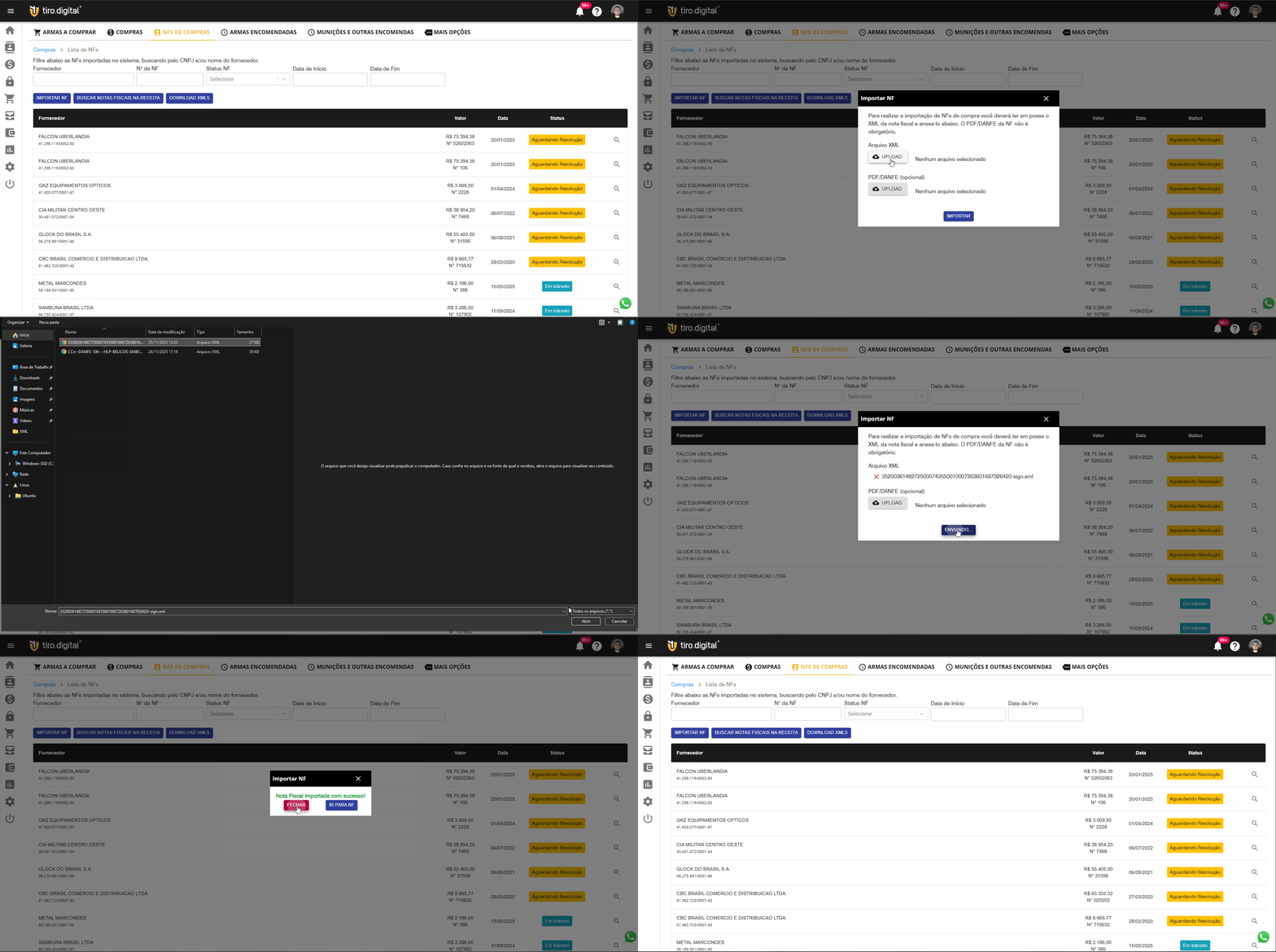 Legenda: Tela de importação do arquivo XML mostrando os passos para selecionar o arquivo no computador.
Pronto, agora a sua Nota Fiscal Eletrônica (NF-e) foi importada para o Tiro Digital, e ela aparecerá lista com a coluna de status mostrando a mensagem de Aguardando Resolução.
Busca na Receita.
- Clique no botão de BUSCAR NOTAS FISCAIS NA RECEITA.
OEmestoqueseguida seráatualizadoapresentadaautomaticamente.a lista de notas emitidas contra o seu CNPJ.- Localize a nota que deseja importar e clique no ícone de IMPORTAR NF
- Será apresentada uma tela com os dados da nota a ser importada.
- Se for uma NF-e com informação de completa terá somente a opção de IMPORTAR.
- Se for uma NF-e com informação de Resumo irá aparecer uma opção “Evento para prosseguir” com algumas opções, que seriam:
- Ciência da operação: quando importar uma nota emitida dentro de 30 dias da sua data de emissão.
- Confirmação da operação: quando importar uma nota após os 30 dias de sua emissão e com no máximo de 180 dias.
- Após selecionar a que se aplica ao seu caso basta clicar em IMPORTAR
- Agora clique em FECHAR ou IR PARA NF.
Conclusão
A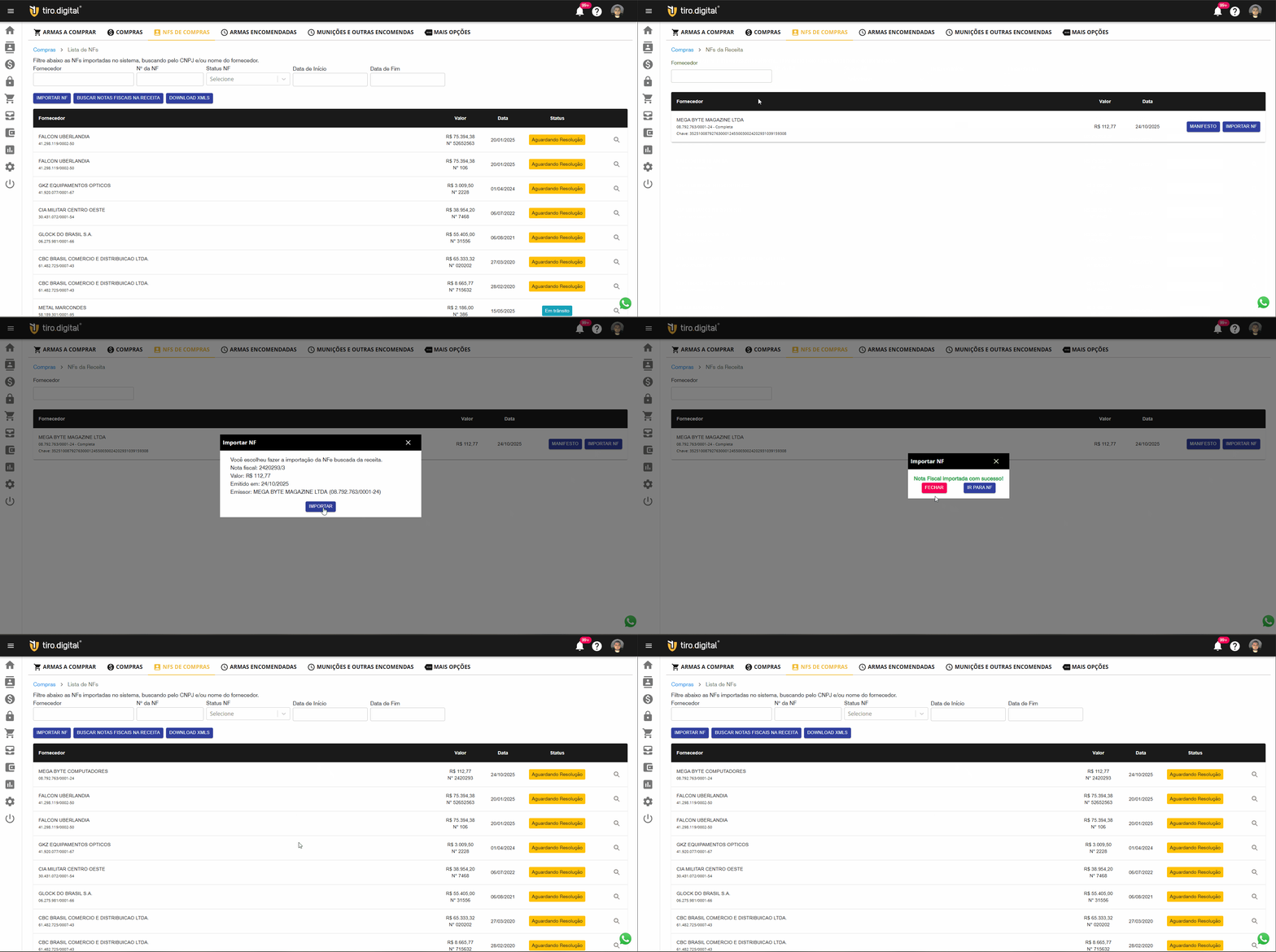 Legenda: Tela de importação
 corretadodasarquivoNFsXMLgarantediretamentequeda receita, sem a seleção de evento.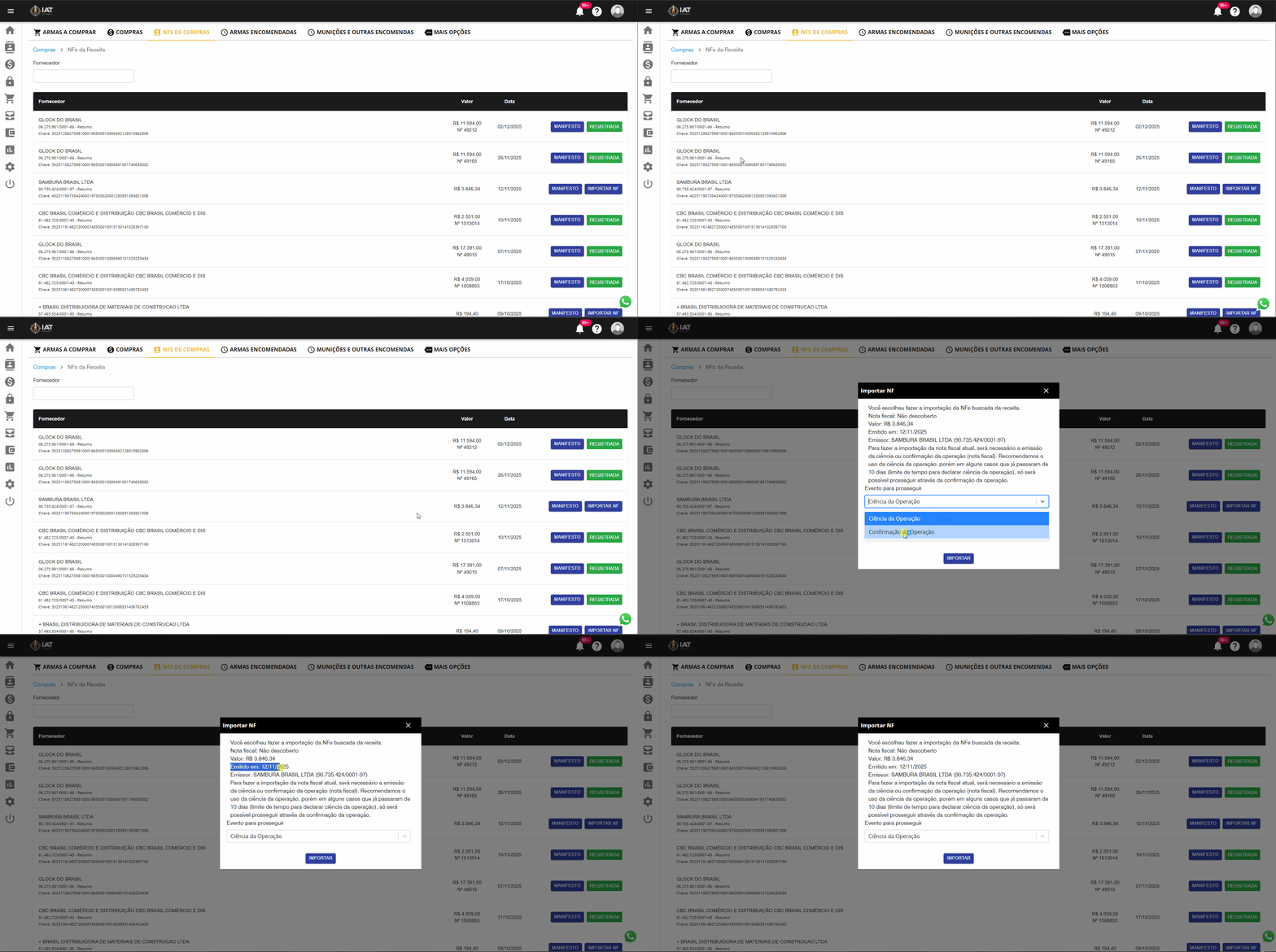 Legenda: Tela de importação do arquivo XML diretamente da receita, com a seleção de evento.
Pronto, agora a sua Nota Fiscal Eletrônica (NF-e) foi importada para o
estoqueTiroesteja sempre atualizadoDigital, eregularizado.